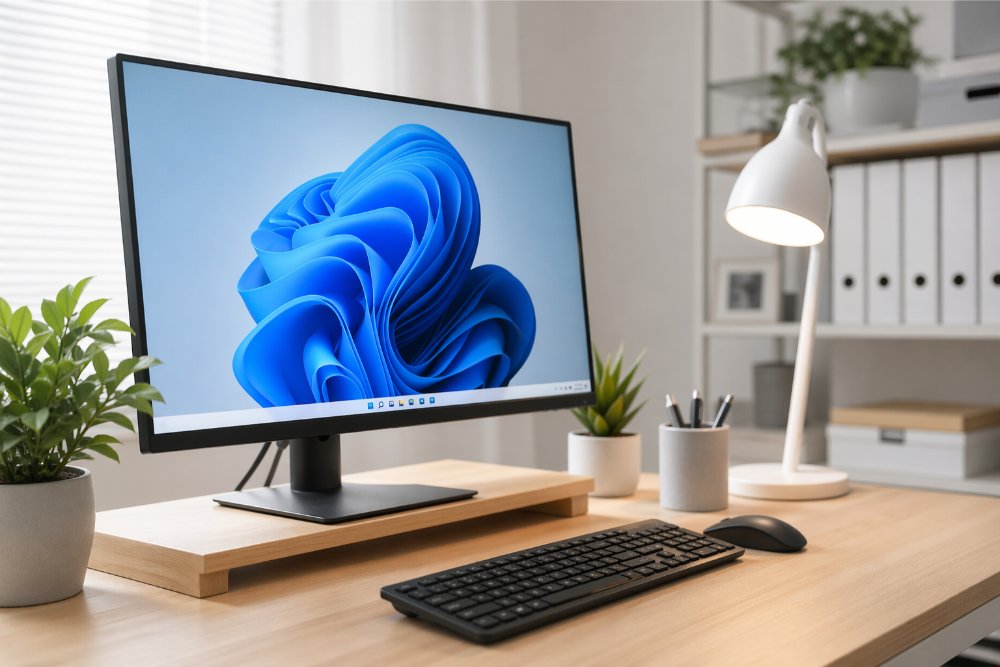
Встановлення Windows 11 Pro правильно
Коли говорять про стабільну роботу комп’ютера, на практиці майже завжди мають на увазі одне — правильно встановлену операційну систему. Я бачив десятки випадків, коли потужний ПК працював гірше за бюджетний ноутбук лише через криву інсталяцію. Windows 11 Pro у цьому сенсі не виняток. Вона вимогливіша до деталей, ніж попередні версії, але при цьому значно стабільніша, якщо все зробити як слід.
Надійне встановлення — це не просто натиснути «далі» під час інсталяції. Це перевірка накопичувача, правильна розмітка диска, коректна робота UEFI та Secure Boot. І найчастіше саме ці речі ігноруються, особливо коли користувач намагається зробити все самостійно. В результаті система ніби працює, але час від часу зависає, некоректно оновлюється або просто починає «гальмувати» без причини.
У професійній практиці добре видно різницю між “встановив” і “налаштував”. Перше — це технічна дія. Друге — це вже досвід. Саме тому грамотна установка Windows 11 Pro — це основа для всього, що буде відбуватися з комп’ютером далі.
Чому Windows 11 Pro гальмує після установки
Це питання задають майже всі. І відповідь тут не завжди очевидна. У більшості випадків проблема не в самій Windows, а в тому, як вона була встановлена. Часто система ставиться поверх старих розділів, без повного очищення, зі збереженням «сміття», яке накопичувалося роками. Формально це економить час, але на практиці створює нестабільність.
Інша типова причина — відсутність або неправильна установка драйверів. Windows може сама підтягнути базові драйвери, але вони далеко не завжди оптимальні. Наприклад, відеокарта працює, але не використовує свій потенціал. Або мережевий адаптер постійно «втрачає» з’єднання. Це дрібниці, які з часом накопичуються і створюють відчуття, що комп’ютер “не тягне”.
Ще один нюанс — фонові процеси. Якщо система встановлена без оптимізації, вона запускає зайві служби, які навантажують ресурси. У результаті навіть новий ПК може поводитися дивно. Саме тому важливо не просто встановити Windows 11 Pro, а зробити це з урахуванням усіх деталей.
Як встановити Windows 11 Pro без помилок
Якщо говорити чесно, більшість помилок виникає ще до початку установки. Неправильно підготовлений накопичувач, застарілий BIOS, невідповідний формат диска — все це впливає на кінцевий результат. Іноді люди навіть не підозрюють, що їхній комп’ютер працює не в оптимальному режимі.
Правильний процес починається з діагностики. Перевіряється стан жорсткого диска або SSD, оцінюється конфігурація системи, визначається, чи підтримує вона всі функції Windows 11. Потім виконується повне очищення системного розділу. Саме повне, а не часткове — це важливо. Лише після цього має сенс починати інсталяцію.
Далі йде найцікавіше — налаштування. Встановлення драйверів, підключення до мережі, оптимізація служб. Це не виглядає як щось складне, але саме тут формується майбутня стабільність системи. І якщо пропустити хоча б один етап, це обов’язково дасть про себе знати трохи пізніше.
Професійна установка Windows у Києві
З власного досвіду скажу прямо — більшість користувачів переоцінюють простоту установки Windows. Так, технічно це можна зробити самостійно. Але отримати дійсно стабільну систему без досвіду складно. Саме тому послуги професійних майстрів залишаються актуальними навіть сьогодні.
Компанія IT-Сервіс у Києві якраз працює у цьому напрямку. Вони не просто встановлюють Windows 10 або 11 Pro, а виконують повний комплекс робіт. Тобто клієнт отримує вже готовий до роботи комп’ютер. Без необхідності щось доробляти або шукати драйвери вручну. Це, до речі, дуже економить час — особливо якщо комп’ютер потрібен для роботи.
Ще один момент, який часто недооцінюють — виїзд спеціаліста. Не потрібно везти системний блок через пів міста або намагатися розібратися самому. Майстер приїжджає і робить усе на місці. І це не маркетинг, а банальний комфорт, який відчувається одразу.
Що входить у повну установку Windows
Багато хто думає, що установка Windows — це лише сама система. Насправді це лише частина процесу. Повноцінна інсталяція включає значно більше. Починаючи від збереження даних і закінчуючи налаштуванням мережі та програм.
У хорошому сервісі завжди роблять діагностику накопичувача перед початком. Потім виконується форматування і встановлення чистої системи. Після цього — драйвери, антивірус, базовий набір програм. І лише після цього система вважається готовою. Інакше це просто «сирий» Windows, який ще потрібно доводити до ладу.
У випадку з IT-Сервісом приємно, що всі ці етапи вже включені у вартість. Немає ситуації, коли за кожну дрібницю потрібно доплачувати. Це рідкість на ринку, якщо говорити відверто. І саме такі деталі формують довіру до компанії.
Скільки коштує установка Windows 11 Pro
Ціни на такі послуги можуть сильно відрізнятися. Часто можна побачити привабливі цифри, але вже в процесі роботи з’являються «додаткові послуги». Установка драйверів окремо, налаштування інтернету окремо, навіть базові програми — теж за гроші. У результаті кінцева сума виходить значно більшою, ніж очікувалося.
У IT-Сервіс підхід інший. Є фіксована вартість — приблизно 900 гривень за комплексну установку Windows 11 Pro. І в цю суму вже входить усе необхідне. Збереження даних, драйвери, підключення до інтернету, навіть антивірус. Такий підхід виглядає чесним, і це відчувається одразу.
З практики можу сказати, що саме прозорість у цінах часто є вирішальним фактором. Люди готові платити за якість, але не люблять сюрпризів. І коли їх немає — це великий плюс.
Чому варто замовити установку у фахівців
Є проста закономірність — чим складніша система, тим більше значення має досвід. Windows 11 Pro — це вже не та система, яку можна встановити «на коліні» без наслідків. Тут важливі деталі, які не завжди очевидні.
Фахівець бачить проблеми ще до їх появи. Наприклад, може помітити, що SSD починає деградувати або що BIOS потребує оновлення. Звичайний користувач цього просто не побачить. А потім дивується, чому система працює нестабільно.
Якщо говорити по суті, професійна установка — це інвестиція у спокій. Комп’ютер просто працює. Без постійних збоїв, без дивних помилок. І це саме той результат, який очікує більшість людей.
Де замовити установку Windows 11 Pro
Якщо потрібен перевірений варіант у Києві, варто звернути увагу на сервіс IT-Сервіс. У них чітко вибудуваний процес роботи, нормальні ціни і, що важливо, досвід понад 15 років. Це не ті хлопці, які «вчаться на клієнтах», а люди, які вже бачили майже всі можливі сценарії.
Як приклад, можна подивитися деталі послуги за посиланням установка windows 11 pro. Там добре видно, що саме входить у роботу і як організований процес. Без зайвого маркетингу, все досить прямо.
І якщо підсумувати власний досвід — найкраще рішення це не економити на основі. Windows — це фундамент. І від того, як він зроблений, залежить усе інше. Це не те місце, де варто експериментувати.
Переустановка Windows без втрати даних
Це один із найчастіших страхів користувачів — втратити файли. Фото, документи, робочі проєкти, іноді навіть цілі роки життя зберігаються на диску, і перспектива «чистої» установки виглядає ризиковано. Але на практиці правильна переустановка Windows 11 Pro зовсім не означає, що дані зникнуть.
Головне — підхід. Перед початком роботи завжди оцінюється структура диска. Якщо дані зберігаються на окремому розділі — це ідеальний варіант. Якщо ні, їх можна акуратно перенести або тимчасово скопіювати. У професійній практиці це стандартна процедура, яка займає трохи часу, але знімає всі ризики.
У IT-Сервіс цей момент врахований одразу. Збереження файлів входить у комплекс послуг і не оплачується окремо. Це здається дрібницею, але насправді сильно впливає на довіру. Бо клієнт отримує не просто нову систему, а й спокій за свої дані.
Налаштування Windows 11 Pro після установки
Чиста система — це ще не готовий інструмент. Вона запускається, працює, але фактично не адаптована під користувача. Саме тому налаштування після установки — не менш важливий етап, ніж сама інсталяція.
Починається все з базових речей. Обліковий запис, параметри конфіденційності, оновлення. Потім — драйвери, які повинні відповідати саме вашому обладнанню. Тут часто виникають помилки, коли встановлюються «універсальні» рішення замість оригінальних. Зовні різниці майже немає, але продуктивність падає.
Далі — оптимізація. Відключення зайвих служб, налаштування автозавантаження, робота з фоновими процесами. Це те, що не видно користувачу, але саме це визначає швидкість системи. У досвідченого майстра на це йде 20–30 хвилин, а результат відчувається одразу.
Які програми встановлюють разом із Windows
Ще один момент, який часто недооцінюють — програмне забезпечення. Без нього навіть найсучасніша система виглядає «порожньою». І тут важливо не перевантажити комп’ютер зайвими утилітами.
Зазвичай встановлюється базовий набір. Браузер, архіватор, кодеки, антивірус. Інколи — офісні програми або спеціалізований софт, якщо це потрібно для роботи. Ідея проста — дати користувачу все необхідне, але без зайвого навантаження.
У IT-Сервіс цей баланс добре відчувається. Вони не ставлять десятки непотрібних програм «про всяк випадок». Все чітко і по справі. І це, чесно кажучи, рідкість, бо багато сервісів досі працюють за принципом «чим більше — тим краще».
Встановлення драйверів і їх значення
Якщо говорити прямо, драйвери — це основа нормальної роботи системи. Без них навіть найкращий комп’ютер працює як компромісний варіант. І тут важлива не тільки їх наявність, а й якість.
Windows 11 Pro дійсно вміє сама знаходити драйвери. Але вона не завжди обирає найоптимальніші версії. Часто це базові рішення, які просто забезпечують роботу пристрою. А от максимальна продуктивність досягається лише з офіційними драйверами від виробника.
У професійній установці цей момент контролюється вручну. Перевіряється кожен компонент — відеокарта, мережевий адаптер, звук. І лише після цього система вважається готовою. Це кропітка робота, але саме вона відрізняє якісний результат від «якось працює».
Оптимізація Windows для швидкої роботи
Навіть нова система може працювати неідеально, якщо її не оптимізувати. Windows 11 Pro має багато функцій, але не всі вони потрібні кожному користувачу. Частина служб працює у фоні без реальної користі.
Оптимізація — це не магія і не «прискорення одним кліком». Це ручна робота. Налаштування реєстру, контроль автозавантаження, відключення непотрібних процесів. У результаті система стає легшою і швидшою.
Я не раз бачив, як після правильної оптимізації комп’ютер починав працювати відчутно швидше без жодного апгрейду. І це той випадок, коли дрібниці вирішують усе.
Встановлення Windows на ноутбук і ПК
На перший погляд різниці немає. Але на практиці установка Windows на ноутбук має свої нюанси. Особливо це стосується драйверів і енергозбереження.
Ноутбуки часто мають специфічні компоненти, які потребують окремих драйверів. Якщо їх не встановити, можуть виникати дивні проблеми — від некоректної роботи Wi-Fi до швидкого розрядження батареї. І це не завжди очевидно одразу.
Зі стаціонарними ПК простіше, але там інша складність — різноманітність конфігурацій. Особливо якщо комп’ютер збирався вручну. У таких випадках важливо правильно підібрати драйвери і перевірити сумісність компонентів.
Як підготувати комп’ютер до установки
Підготовка — це те, що часто ігнорують. А дарма. Від цього етапу залежить половина результату. Іноді достатньо кількох простих дій, щоб уникнути серйозних проблем.
Перш за все — резервне копіювання. Навіть якщо планується збереження даних, краще мати копію. Далі — перевірка диска. Якщо є помилки або «биті» сектори, їх потрібно виявити заздалегідь.
Якщо установка виконується вдома або в офісі, важливо підготувати робоче місце і доступ до інтернету. Це здається очевидним, але на практиці ці моменти часто упускають. А потім це просто затягує процес.
Скільки часу займає установка Windows
Це питання звучить майже завжди. І тут все залежить від техніки. На сучасному SSD установка Windows 11 Pro займає близько години разом із налаштуванням. На старих жорстких дисках — значно довше.
Але важливо розуміти різницю між «швидко» і «якісно». Можна встановити систему за 20 хвилин, але вона буде сирою. А можна витратити трохи більше часу і отримати повністю готовий комп’ютер.
У професійній роботі завжди обирають другий варіант. Бо перший рано чи пізно призводить до повторної установки. І тоді вже витрачається ще більше часу.
Гарантія та підтримка після установки
Хороший сервіс не закінчується на моменті установки. Завжди важливо, що буде далі. Чи можна звернутися, якщо щось піде не так. Чи є гарантія.
У IT-Сервіс передбачена гарантія на виконані роботи. Якщо проблема повторюється протягом кількох днів, її усувають безкоштовно. Це нормальна практика, але, на жаль, не всюди вона є.
І ще один момент — консультації. Після установки користувач часто має питання. Як оновлювати систему, як чистити диск, що робити при помилках. І коли є можливість отримати відповідь від фахівця — це значно полегшує життя.
Windows як основа стабільної роботи ПК
Windows — це не просто операційна система. Це середовище, у якому працює все інше. І якщо основа нестабільна, жодні програми не врятують ситуацію.
Windows 11 Pro дає хорошу продуктивність, безпеку і гнучкість. Вона підходить і для роботи, і для навчання, і для бізнесу. Але тільки за умови, що вона встановлена і налаштована правильно.
З досвіду скажу просто — різниця між «якось працює» і «працює стабільно» завжди починається з установки. І якщо зробити її правильно один раз, можна довго не повертатися до цього питання. Це, мабуть, найкращий результат, який тільки може бути.